Ghidul Marshal Stack
Tot ce face aplicația, ecran cu ecran — de la demo până la propriile proiecte, servere și alerte.
Primii pași
Marshal Stack este o consolă pentru tot ce lansezi: aplicațiile din magazine, serverele din spatele lor și site-urile pe care le vizitează oamenii. Aplicația de iPhone este consola, un releu adună datele, iar un agent mic pe fiecare server al tău raportează încărcarea.
Instalează aplicația din App Store. Pe primul ecran apasă Explore with demo data ca să explorezi proiecte și servere de exemplu — fără înregistrare. O bară Demo mode rămâne sus; apasă Connect când ești gata pentru datele tale.
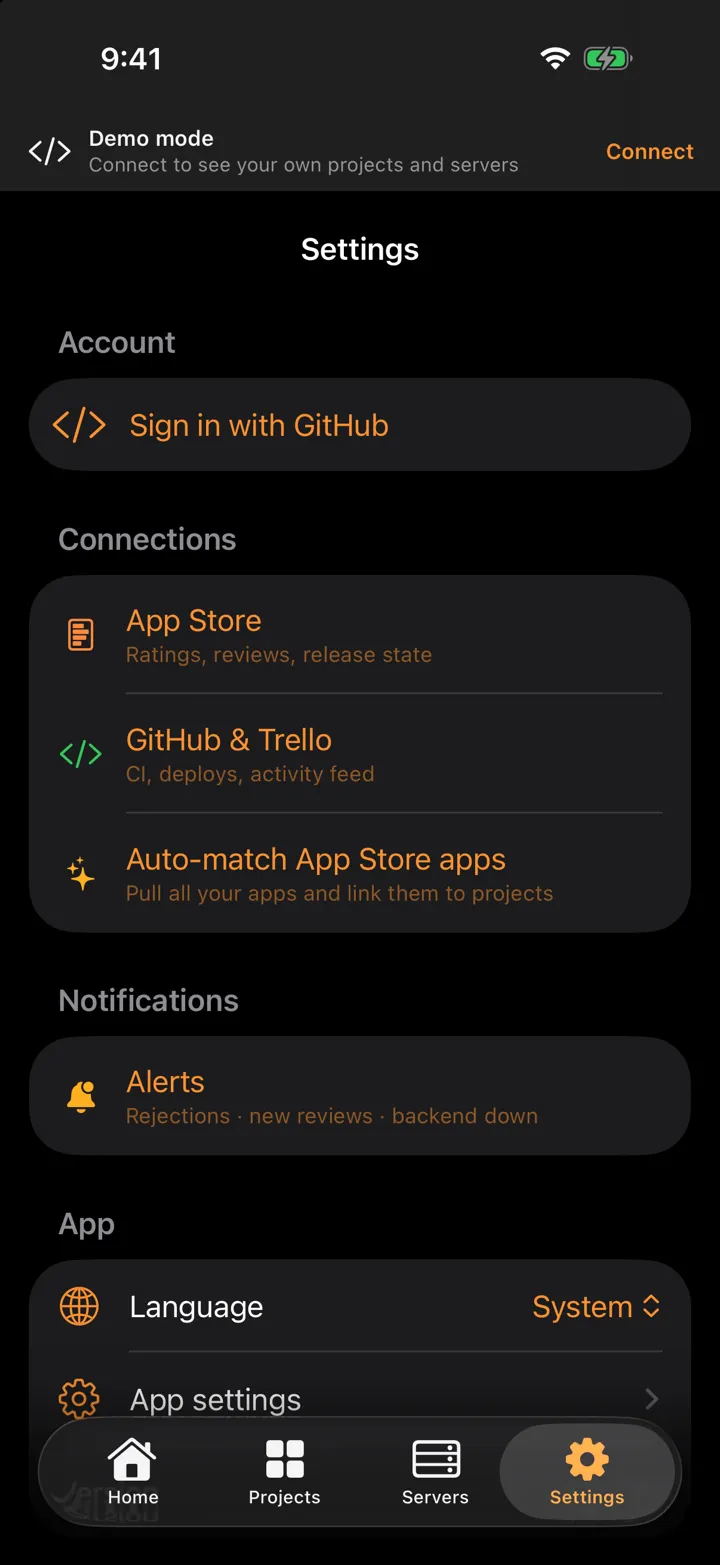
Te autentifici cu GitHub. Proiectele, serverele și cheile aparțin acelui cont: în Settings → Account ai Log out, iar Delete account șterge totul. Aplicația vorbește engleză și rusă — schimbi limba în Settings → Language.
Acasă
Acasă este rezumatul dintr-o privire. Sus, câte un card pe server cu procesor, memorie și disc: verde e în regulă, portocaliu cere atenție, roșu e critic. Pliază secțiunea din săgeată când nu ai nevoie de ea.
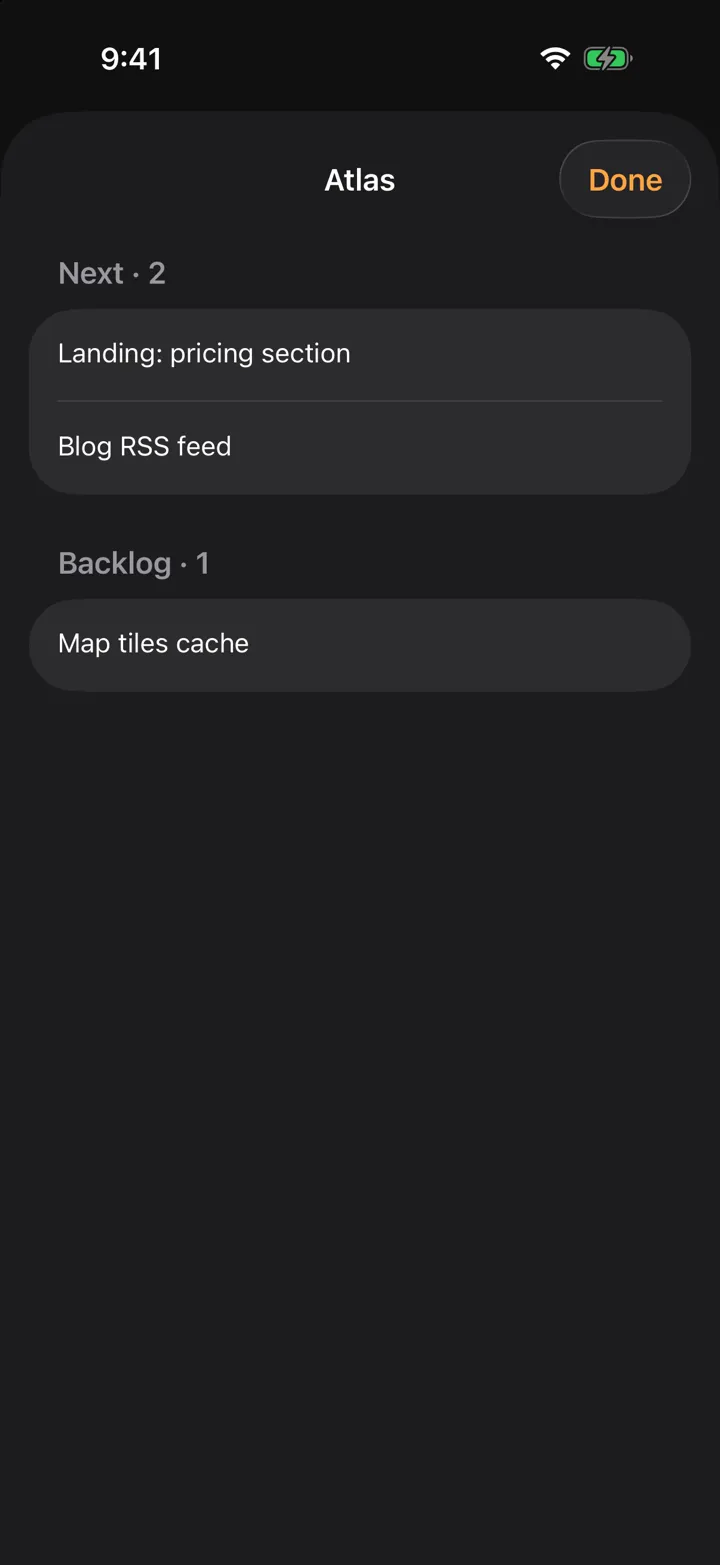
Mai jos, câte un card pe proiect cu sarcinile curente și un status — Working, Needs you, Stopped, Paused, Idle. Apasă pe un proiect ca să vezi toată lista: Next, Backlog, ce s-a făcut săptămâna aceasta. Sarcinile vin din panourile GitHub și Trello pe care le conectezi.
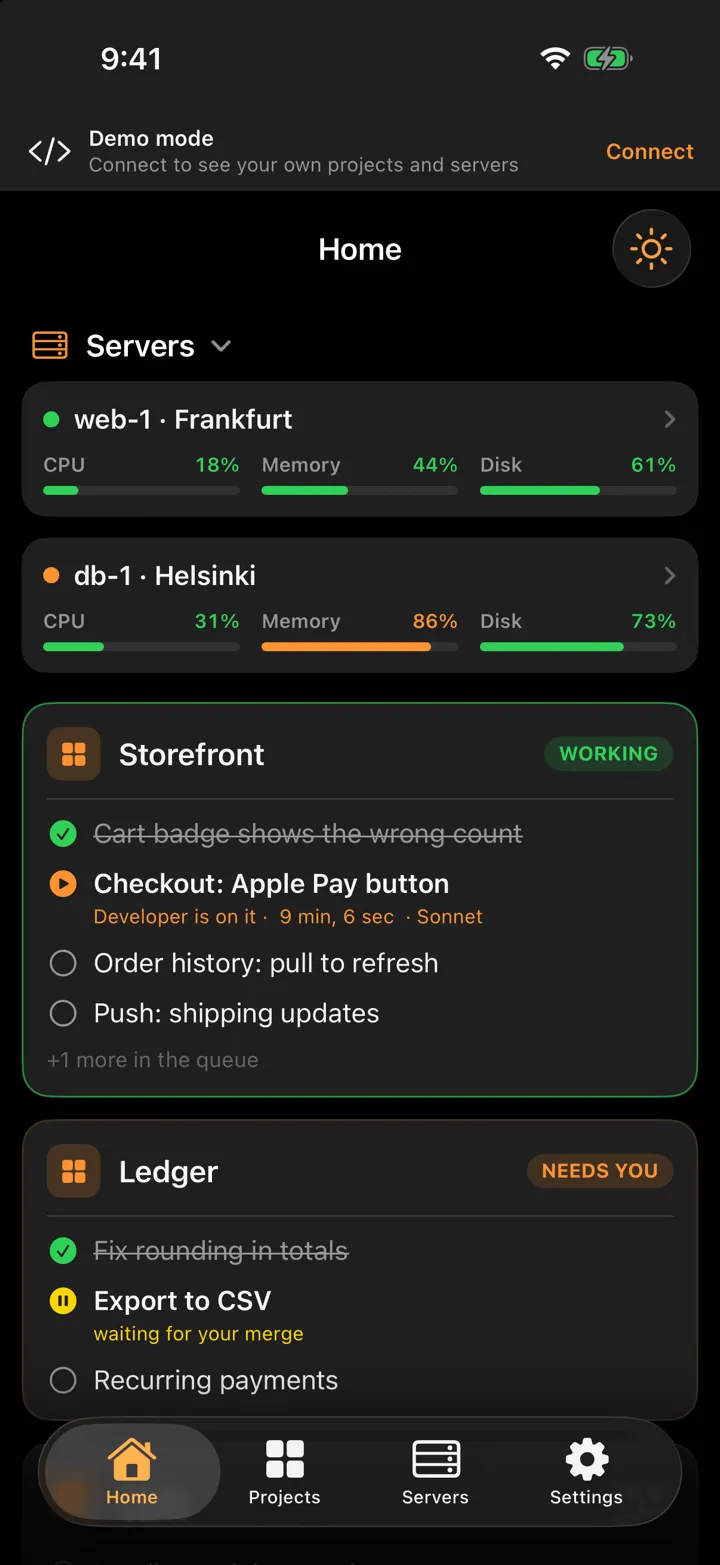
Butonul cu soare ține ecranul aprins — util când telefonul stă pe un suport, ca monitor de perete.
Proiecte
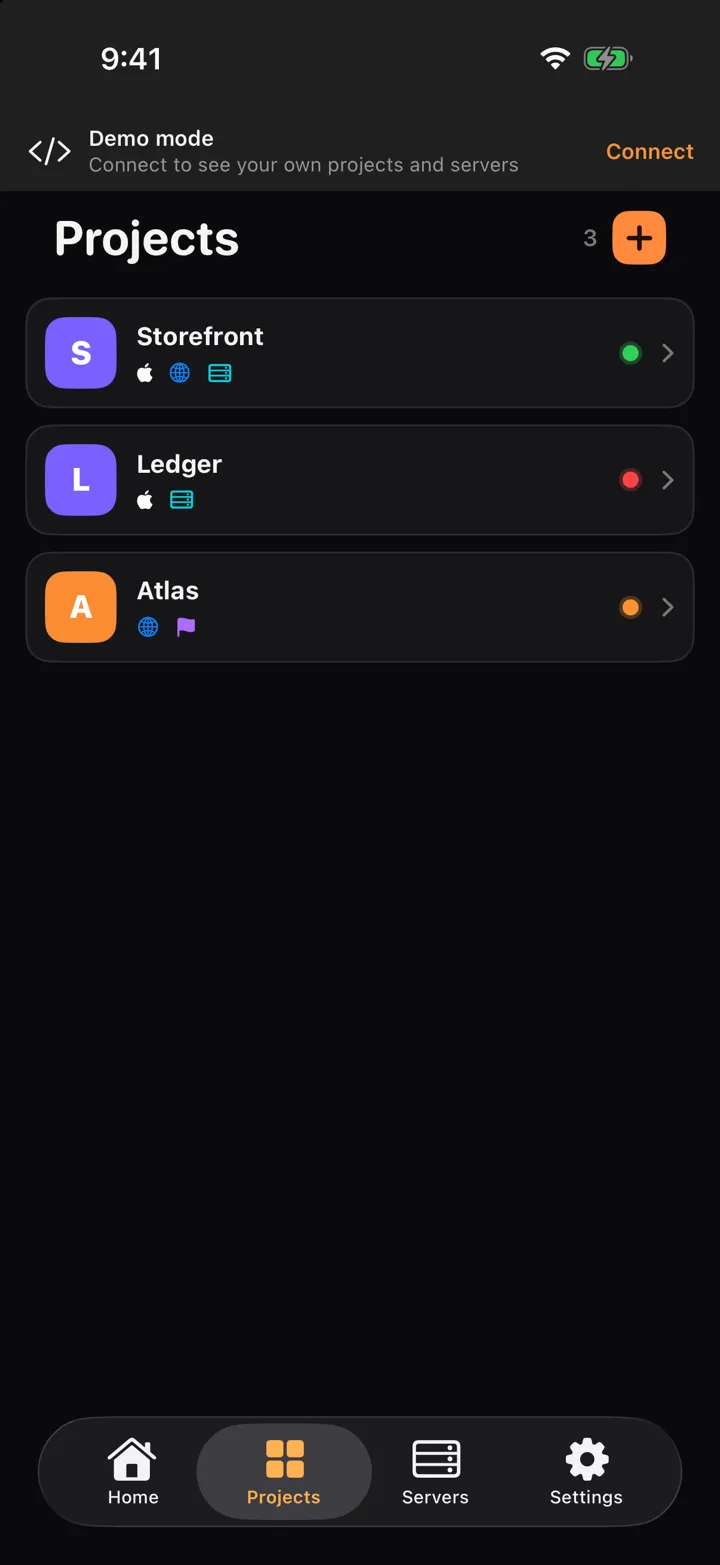
Un proiect înseamnă tot ce stă în spatele unui produs: aplicațiile din magazin, site-ul și backend-ul, depozitele de cod. Punctul de lângă fiecare arată starea lui dintr-o privire.
Adaugă proiecte din GitHub
Pe fila Proiecte apasă + și alege depozitele. Fiecare devine un proiect pe care îl poți redenumi și completa mai târziu.
Conectează App Store
Deschide Settings → Connections → App Store. În App Store Connect mergi la Users and Access → Integrations → App Store Connect API, generează o cheie, apoi lipește Key ID, Issuer ID și fișierul .p8. Evaluările, recenziile și stadiul lansării se preiau apoi cu propria ta cheie.
Leagă aplicațiile de proiecte
Auto-match App Store apps din Setări preia toate aplicațiile contului și o leagă pe fiecare de proiectul ei. Poți atașa aplicații și manual, din ecranul Edit al proiectului.
Urmărește-ți adresele
În secțiunea Health a proiectului, apasă Watch an address și dă-i o etichetă (api, web…). E verificată în fiecare minut; primești o notificare când nu răspunde de două ori la rând și încă una când își revine.
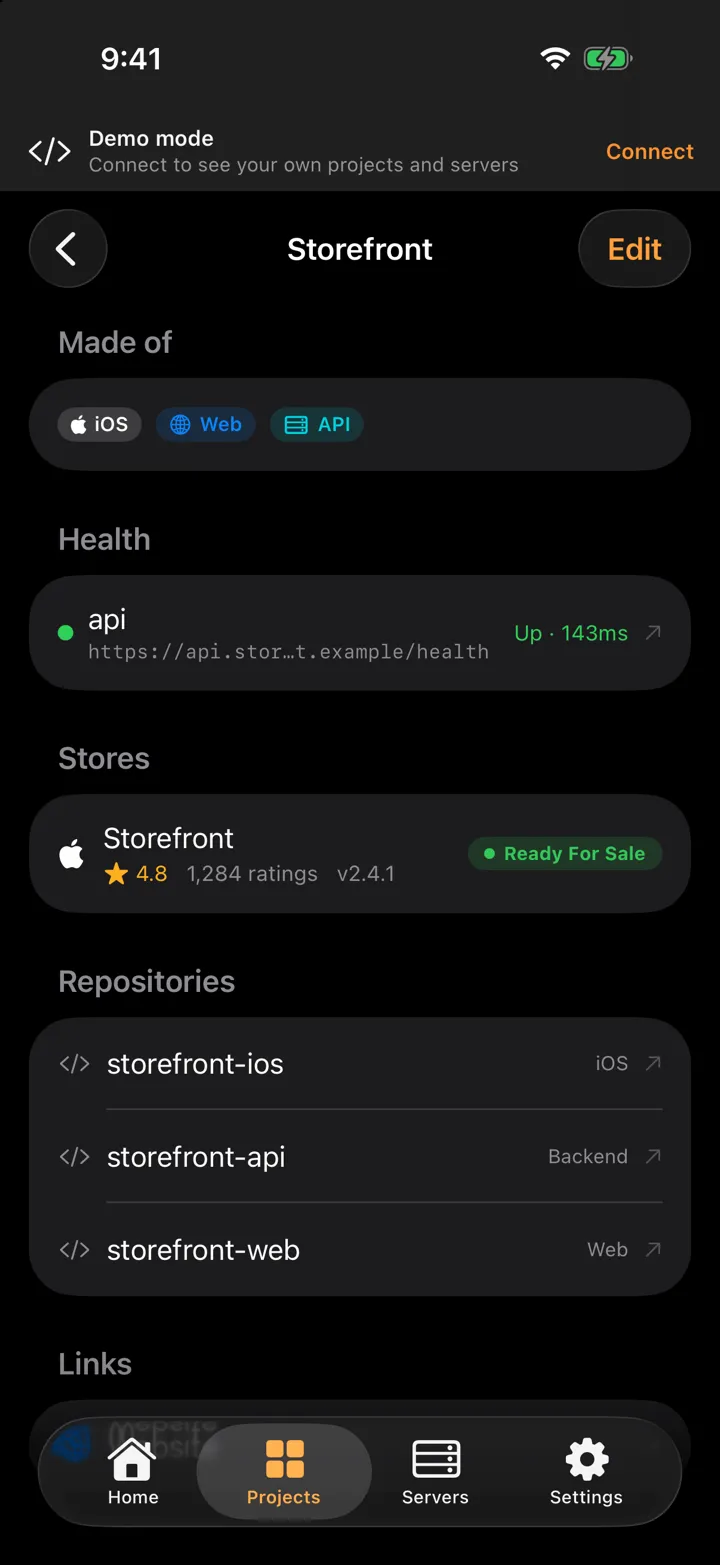
Deschide un proiect ca să vezi din ce e făcut, starea lui cu timpul de răspuns, evaluările din magazin, depozitele și linkurile. Edit setează numele, site-ul, backend-ul, adresa de verificare și linkul spre panoul de administrare.
Servere
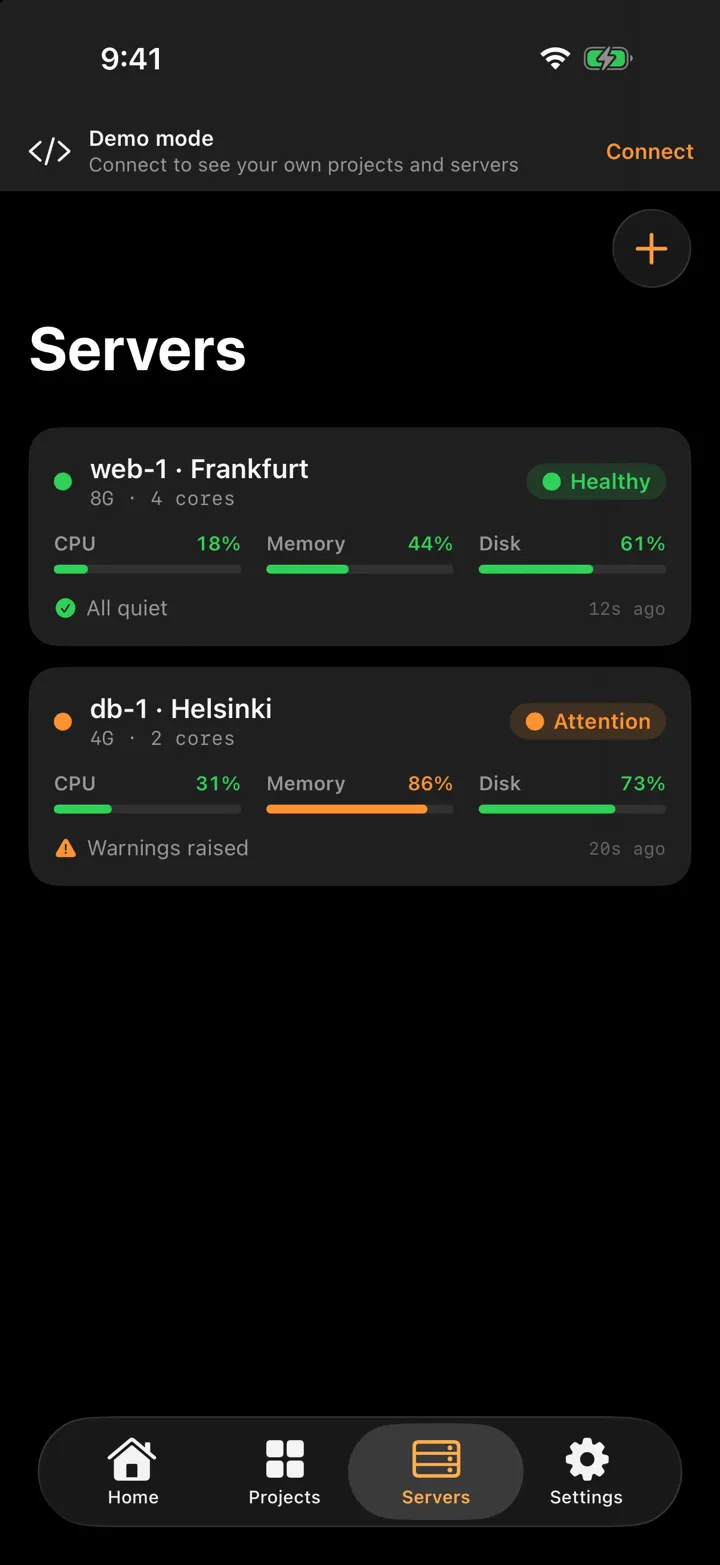
Conectează un server și îi vezi încărcarea, procesele cele mai grele și alertele. Merge orice server Linux cu systemd — un VPS mic e suficient. Trei pași, cam un minut.
Ia comanda
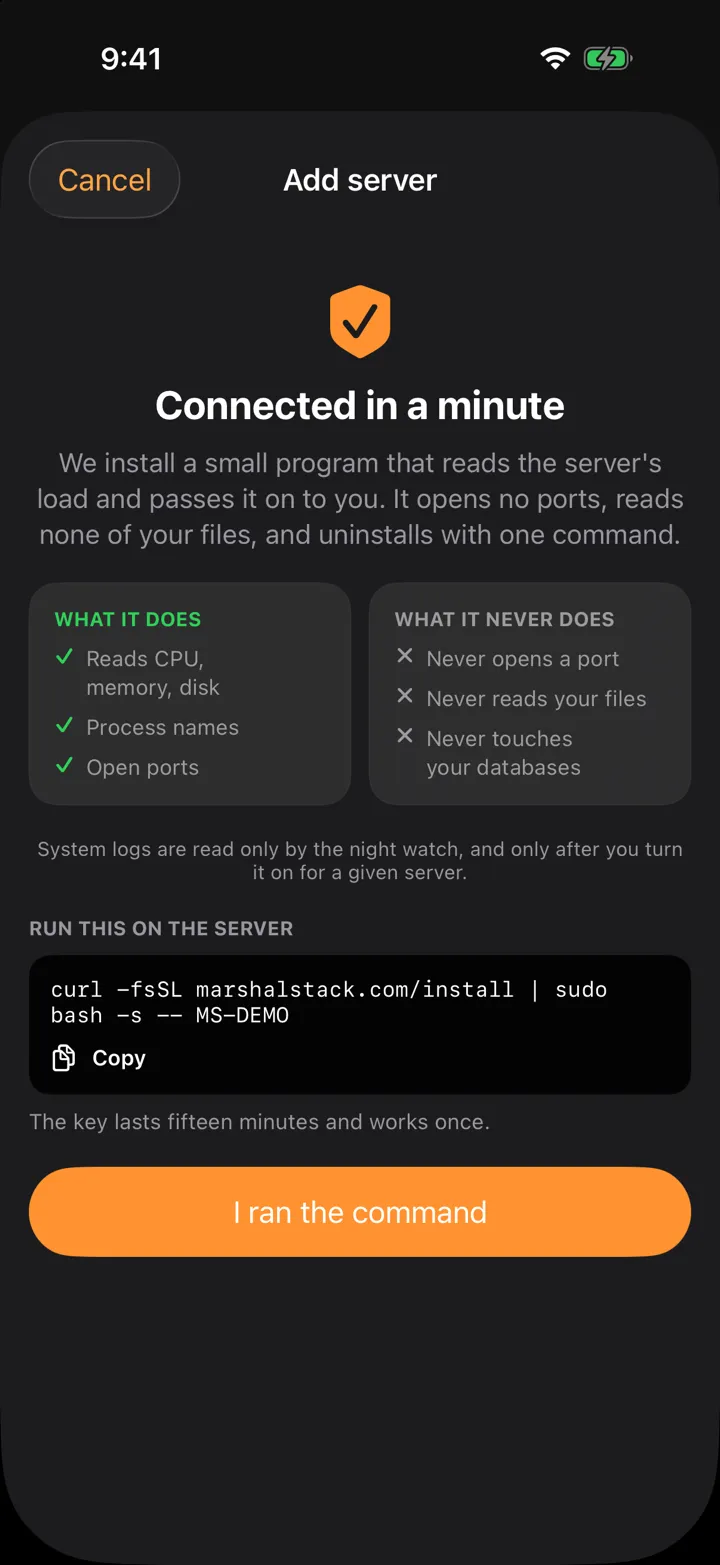
Pe fila Servere apasă +, apoi Add server. Aplicația îți arată o comandă cu o cheie de unică folosință deja inclusă — apasă Copy.
Rulează-o pe server
Lipește-o într-un terminal pe server. Are nevoie de sudo, pentru că cifrele de încărcare se citesc din /proc. Scrisă de mână arată așa — înlocuiește YOUR-KEY cu cheia din aplicație:
curl -fsSL marshalstack.com/install | sudo bash -s -- YOUR-KEYPune agentul în /opt/marshal-agent și adaugă un timer systemd care trimite o citire în fiecare minut. Instalatorul e bash simplu, făcut să fie citit înainte să-l rulezi.
Confirmă în aplicație
Apasă I ran the command. Serverul apare în listă în cel mult un minut, sub numele lui de gazdă.
Ca să vezi exact ce pleacă de pe server, fă o citire manual — agentul afișează ce trimite:
sudo marshal-agent --oncePentru dezinstalare, o singură comandă anulează tot ce a făcut instalatorul:
sudo marshal-agent-uninstallAlerte și praguri
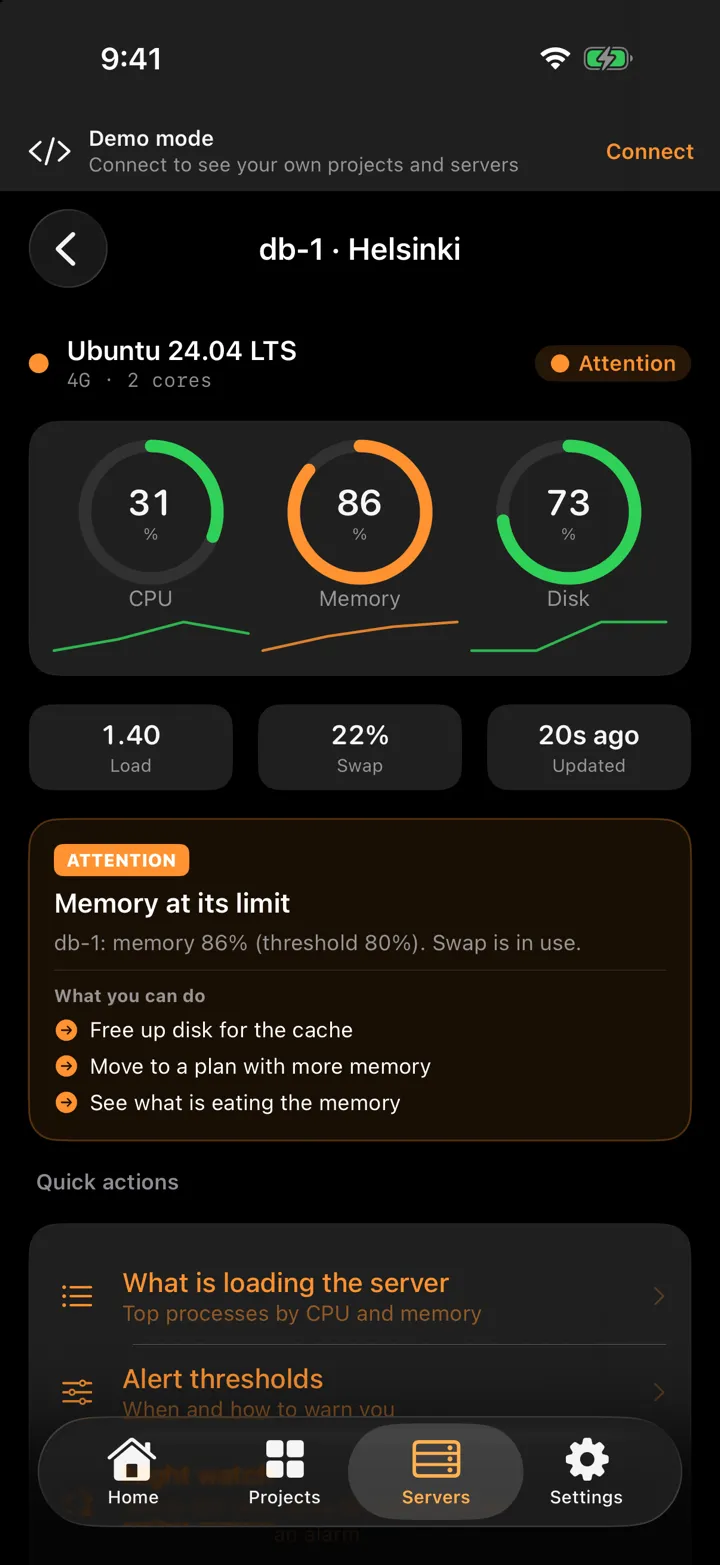
Apasă pe un server pentru imaginea completă: procesor, memorie și disc cu tendința lor, încărcare, swap și când a sosit ultima citire. Când ceva trece de prag, un card Attention spune ce s-a întâmplat și ce poți face.
What is loading the server arată procesele de top după procesor și după memorie — nume și procente, nimic altceva.
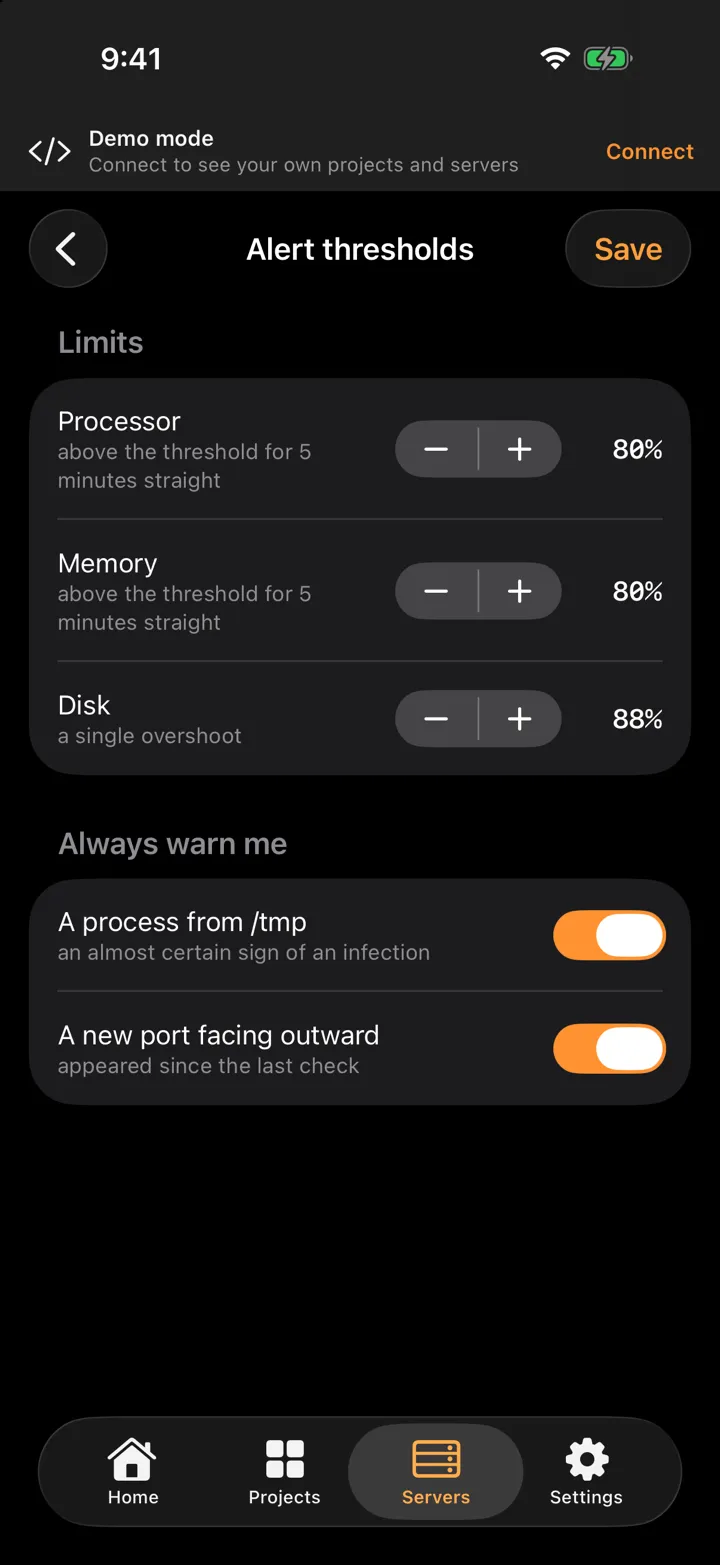
Alert thresholds hotărăște când să fii avertizat. Procesorul și memoria alertează după cinci minute neîntrerupte peste prag (implicit 80%); discul, la o singură depășire (implicit 88%). Încă două avertizări sunt pornite până le oprești: un proces lansat din /tmp — semn aproape sigur de infectare — și un port nou deschis spre exterior de la ultima verificare.
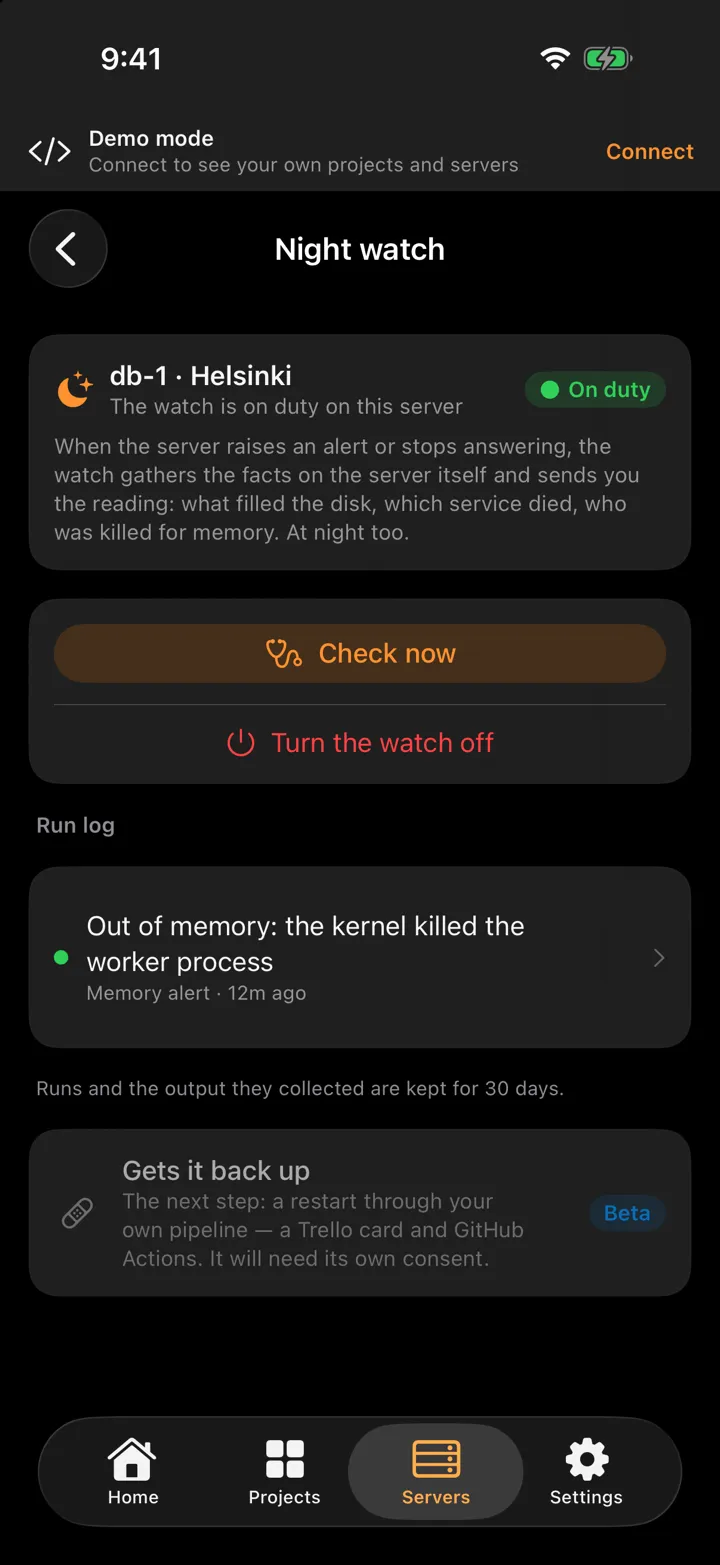
Cartul de noapte Beta
Oprit implicit. Îl pornești pe fiecare server: Servere → un server → Night watch.
Când serverul ridică o alertă sau nu mai răspunde, cartul adună faptele chiar pe server și îți trimite constatarea: ce a umplut discul, ce serviciu a căzut, ce a fost oprit din lipsă de memorie. Și noaptea.
Doar se uită. Fiecare comandă pe care o poate rula stă într-o listă fixă, doar-citire, în agent — o afișezi cu comanda de mai jos — iar secretele sunt mascate înainte ca ceva să plece de pe server. Check now îl rulează la cerere; jurnalul păstrează fiecare rulare și rezultatul ei 30 de zile.
sudo marshal-agent --opsCa să interzici cartul pe un server orice ar spune aplicația, setează DUTY=off în /etc/marshal-agent/agent.conf.
Notificări
Notificările vin pentru ce are nevoie de tine: o respingere în magazin, o recenzie nouă, un backend care nu mai răspunde, o alertă de server. Alegi care în Settings → Notifications → Alerts.
Cu un Apple Watch asociat, aplicația Marshal Stack de pe ceas îți listează serverele, cele mai rele primele, cu încărcarea lor, iar o complicație pe cadran arată câte sunt în funcțiune. Apasă pe un server pentru procesor, memorie, disc și alerta activă.
Alerte în Telegram
Vrei aceleași alerte în Telegram? Settings → Telegram alerts conectează un bot al tău:
- Deschide @BotFather în Telegram și trimite /newbot.
- Copiază tokenul primit, lipește-l în aplicație și apasă Connect.
- Deschide botul și apasă Start — asta leagă chatul de contul tău.
- Apasă Send a test alert ca să verifici. Te poți deconecta oricând din același ecran.
Echipajul de agenți Acces timpuriu
Echipajul — ingineri AI care preiau sarcini din panourile tale și lucrează la ele — este în dezvoltare. Ecranul Your machines e deschis doar conturilor cu acces timpuriu; dacă îl ai, iată cum conectezi o mașină pentru echipaj.
E un agent diferit de cel de server: rulează Claude pe mașina ta, sub propriul tău abonament Claude. Marshal Stack nu vede niciodată autentificarea ta Claude și nu îți consumă limitele — munca și tokenii rămân ai tăi.
De ce ai nevoie
- O mașină care rămâne pornită — un server Linux (orice VPS mic) sau un Mac — cu python3 și curl disponibile.
- Un abonament Claude, autentificat pe acea mașină (pasul 2 de mai jos).
- Aplicația Marshal Stack pe iPhone, autentificată într-un cont cu acces timpuriu.
Pregătește mașina
Un VPS Linux mic, mereu pornit, este ideal; un Mac merge la fel de bine. Verifică dacă python3 și curl sunt prezente:
python3 --version && curl --versionAutentifică-te în Claude pe mașină
Instalează Claude Code pe mașină, apoi creează un token de autentificare:
claude setup-tokenConfirmă că Claude răspunde:
claude -p "reply with exactly: AUTHOK"Generează cheia agentului
În aplicație, deschide Settings → Your machines (sau meniul ⋯ din Control → Your machines). La „Add a machine”, alege Server sau Mac și apasă Generate agent key.
Instalează agentul
Lipește acea comandă într-un terminal pe mașină. O configurezi manual? Arată așa — înlocuiește YOUR-KEY cu cheia din aplicație:
curl -fsSL https://relay.marshalstack.com/agent/install.sh | AGENT_KEY='YOUR-KEY' bashDescarcă un agent mic, construiește un mediu Python izolat și îl instalează ca serviciu (launchd pe Mac, systemd pe Linux) ca să ruleze continuu și să reziste la o repornire. Nimic altceva pe mașină nu este modificat.
Confirmă și începe lucrul
În câteva secunde, mașina apare la „Connected now” în aplicație. Dacă nu, verifică jurnalul:
~/.marshalstack/agent.logGata. Sarcinile pentru această mașină rulează acum aici, pe hardware-ul tău, cu Claude al tău.
Ecranul „Your machines” listează fiecare cheie emisă, ce mașină este online și când a fost văzută ultima dată. Glisează o cheie pentru a o revoca — acea mașină se deconectează imediat, iar celelalte continuă să ruleze.
Depanare
Agentul de server
- Serverul nu apare
- Poate cheia a expirat — e valabilă cincisprezece minute și merge o singură dată, așa că deschide Add server pentru una nouă. Serverul mai are nevoie de systemd și de HTTPS spre exterior. Rulează
sudo marshal-agent --onceca să vezi ce nu merge. - „run with sudo”
- Agentul citește /proc, ceea ce cere root. Rulează aceeași comandă din nou cu sudo înainte de bash, exact cum o arată aplicația.
- Citirile s-au oprit
- Verifică timerul cu
systemctl status marshal-agent.timer. Dacă serverul a fost reinstalat, șterge intrarea veche din aplicație și adaugă-l din nou.
Mașina echipajului
- „python3 is required”
- Instalează Python 3 (apt install python3 pe Debian/Ubuntu sau brew install python pe Mac), apoi rulează comanda din nou.
- „No agent key found”
- Cheia nu a ajuns la script. Rulează comanda din nou cu AGENT_KEY setat exact cum îl arată aplicația, inclusiv ghilimelele.
- Nu apare ca fiind conectată
- Verifică ~/.marshalstack/agent.log. Asigură-te că mașina poate accesa relay.marshalstack.com prin HTTPS și că verificarea AUTHOK de la pasul 2 a trecut.
- Nu supraviețuiește unei reporniri
- O gazdă fără manager de servicii nu poate înregistra agentul pentru pornire automată. Folosește o gazdă Linux cu systemd sau un Mac care rămâne autentificat.
Confidențialitatea și cheile tale
Cheile magazinelor rămân pe releu și nu mai sunt afișate. Fiecare agent de server ține o singură cheie pentru un singur server și nimic altceva — șterge serverul din aplicație sau rulează dezinstalatorul și cheia dispare.
Pentru echipaj, autentificarea ta Claude nu părăsește niciodată mașina. Cheia agentului doar permite acelei mașini să se alăture contului tău pe releu — o poți revoca oricând. Rulează acel agent ca utilizator obișnuit, nu root, decât dacă ai un motiv.