Руководство Marshal Stack
Всё, что умеет приложение, экран за экраном — от демо до ваших собственных проектов, серверов и тревог.
С чего начать
Marshal Stack — пульт для всего, что вы выпускаете: приложений в сторах, серверов за ними и сайтов, куда ходят люди. Приложение на iPhone — это пульт, реле собирает данные, а небольшой агент на каждом вашем сервере сообщает его нагрузку.
Установите приложение из App Store. На первом экране нажмите Explore with demo data — и осмотритесь на примерах проектов и серверов, без регистрации. Сверху остаётся полоска Demo mode; когда будете готовы к своим данным, нажмите Connect.
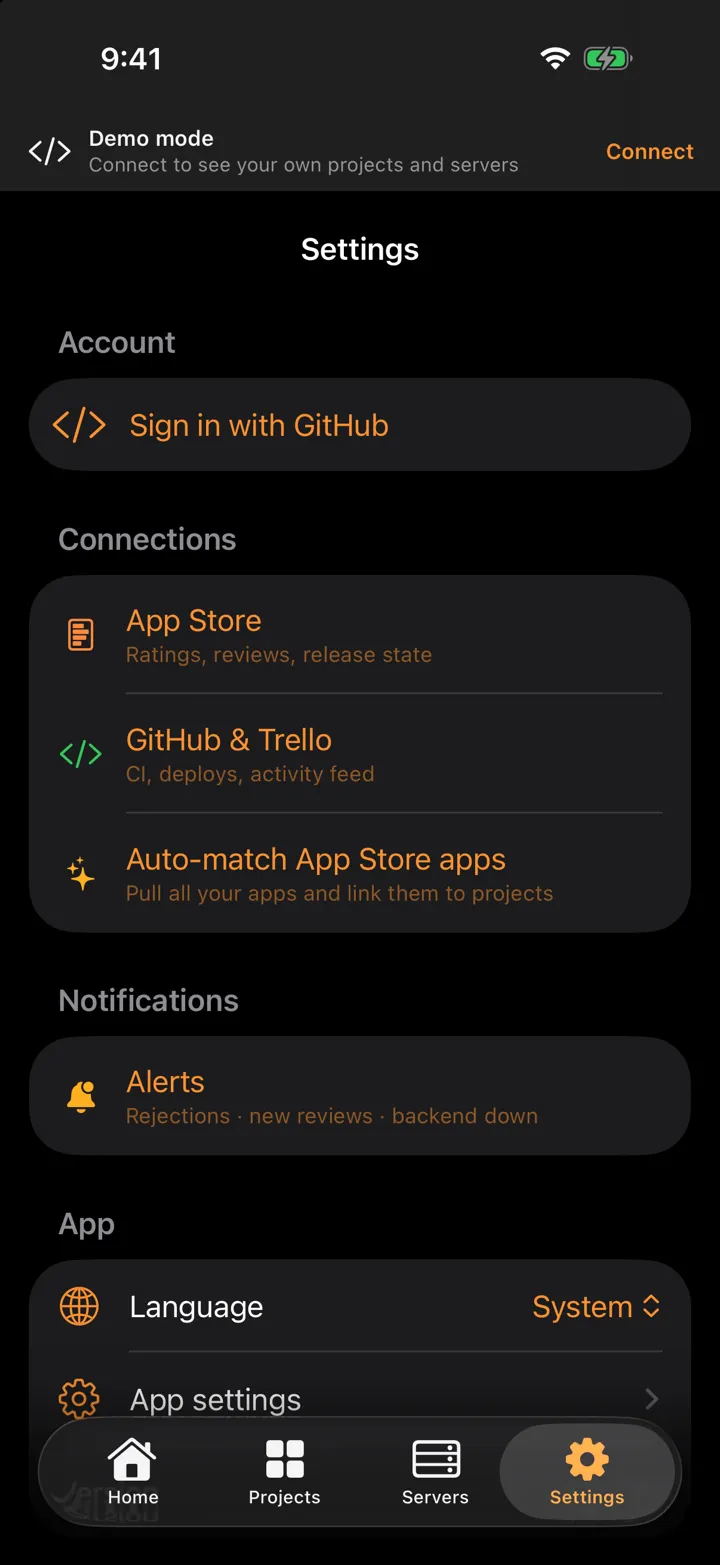
Вход — через GitHub. Проекты, серверы и ключи принадлежат этому аккаунту: в Настройки → Account есть Log out, а Delete account удаляет всё. Приложение говорит по-английски и по-русски — язык меняется в Настройки → Language.
Главная
Главная — сводка с одного взгляда. Сверху карточка на каждый сервер с процессором, памятью и диском: зелёное — в порядке, оранжевое — требует внимания, красное — критично. Если секция не нужна, сверните её стрелкой.
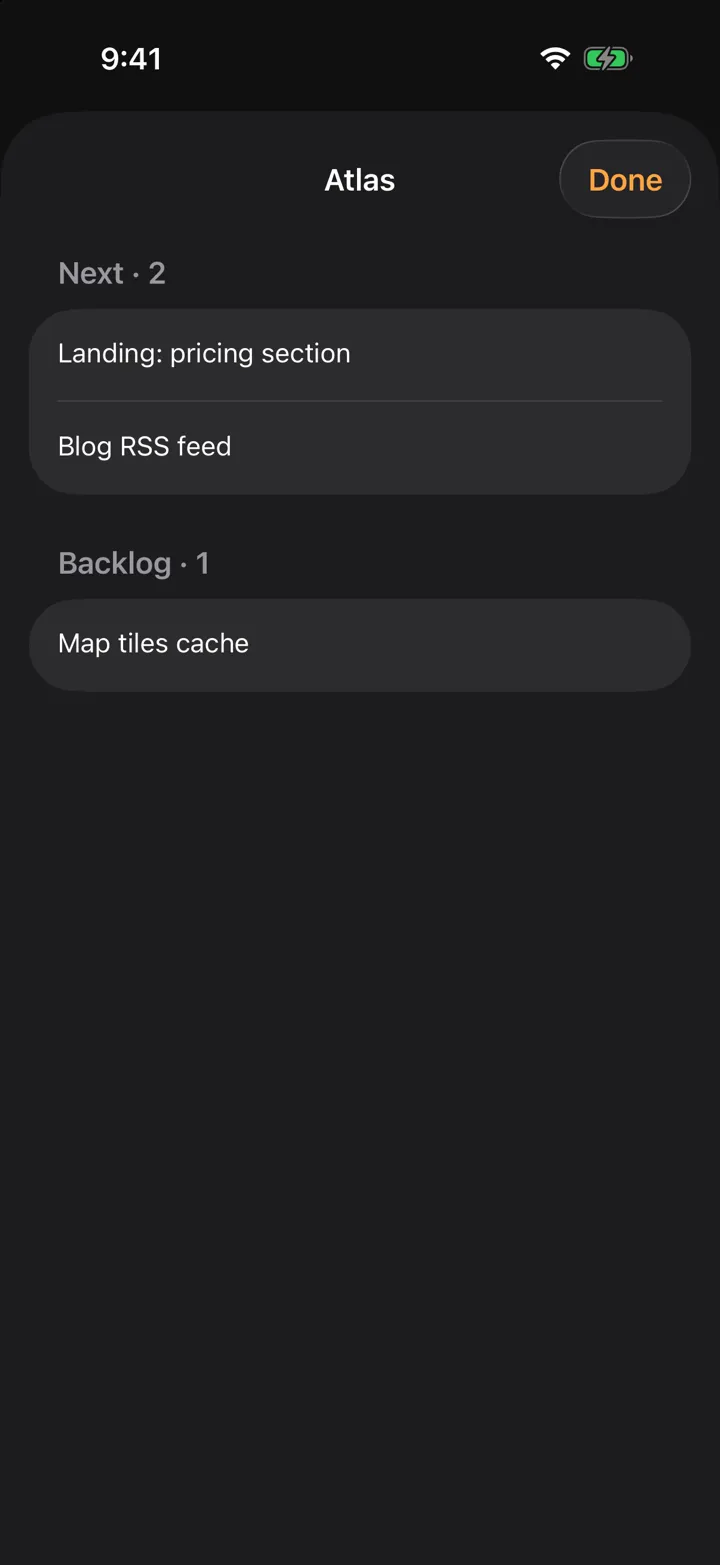
Ниже — карточка на каждый проект с текущими задачами и статусом: Working, Needs you, Stopped, Paused, Idle. Нажмите на проект — откроется весь его чеклист: Next, Backlog, сделанное за неделю. Задачи приходят с досок GitHub и Trello, которые вы подключили.
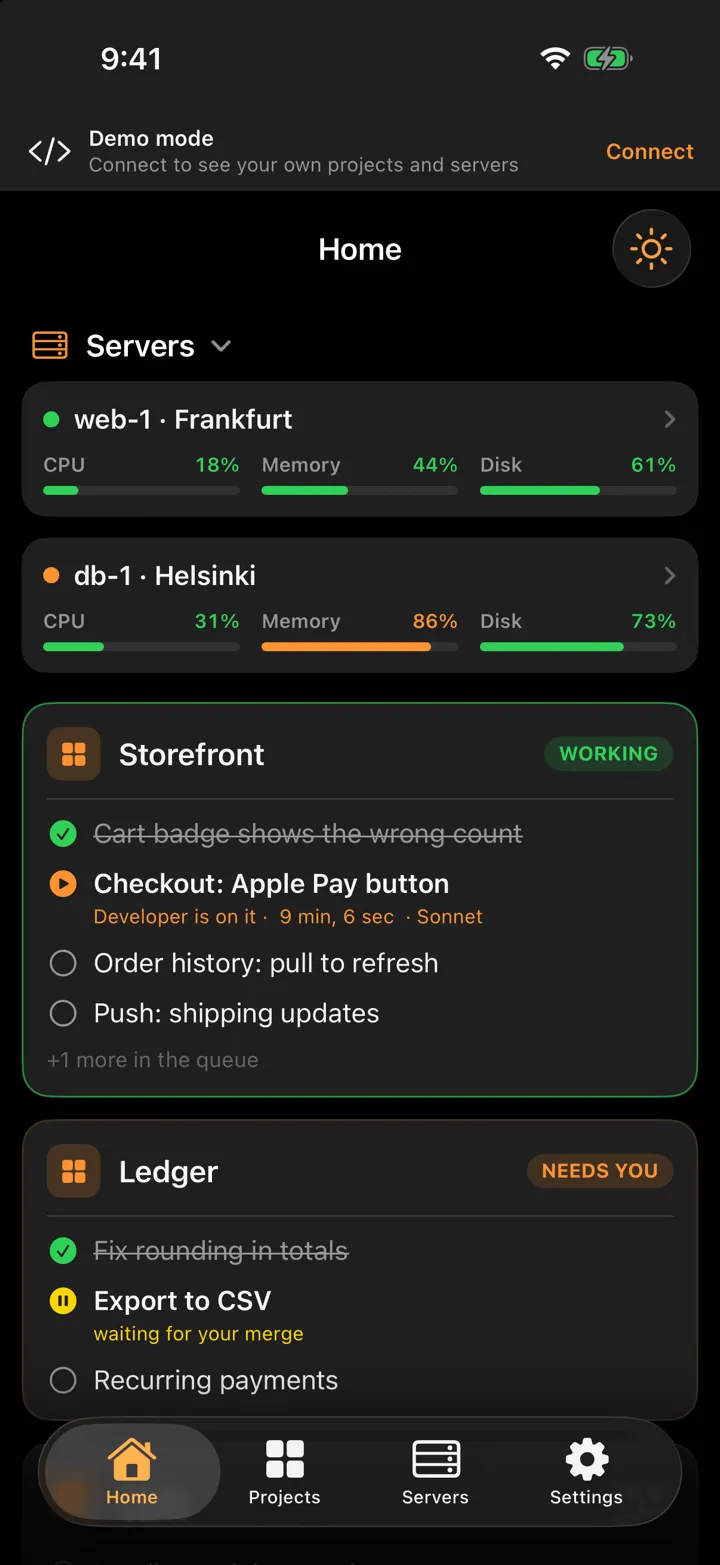
Кнопка с солнцем не даёт экрану гаснуть — удобно, когда телефон стоит на подставке как настенный монитор.
Проекты
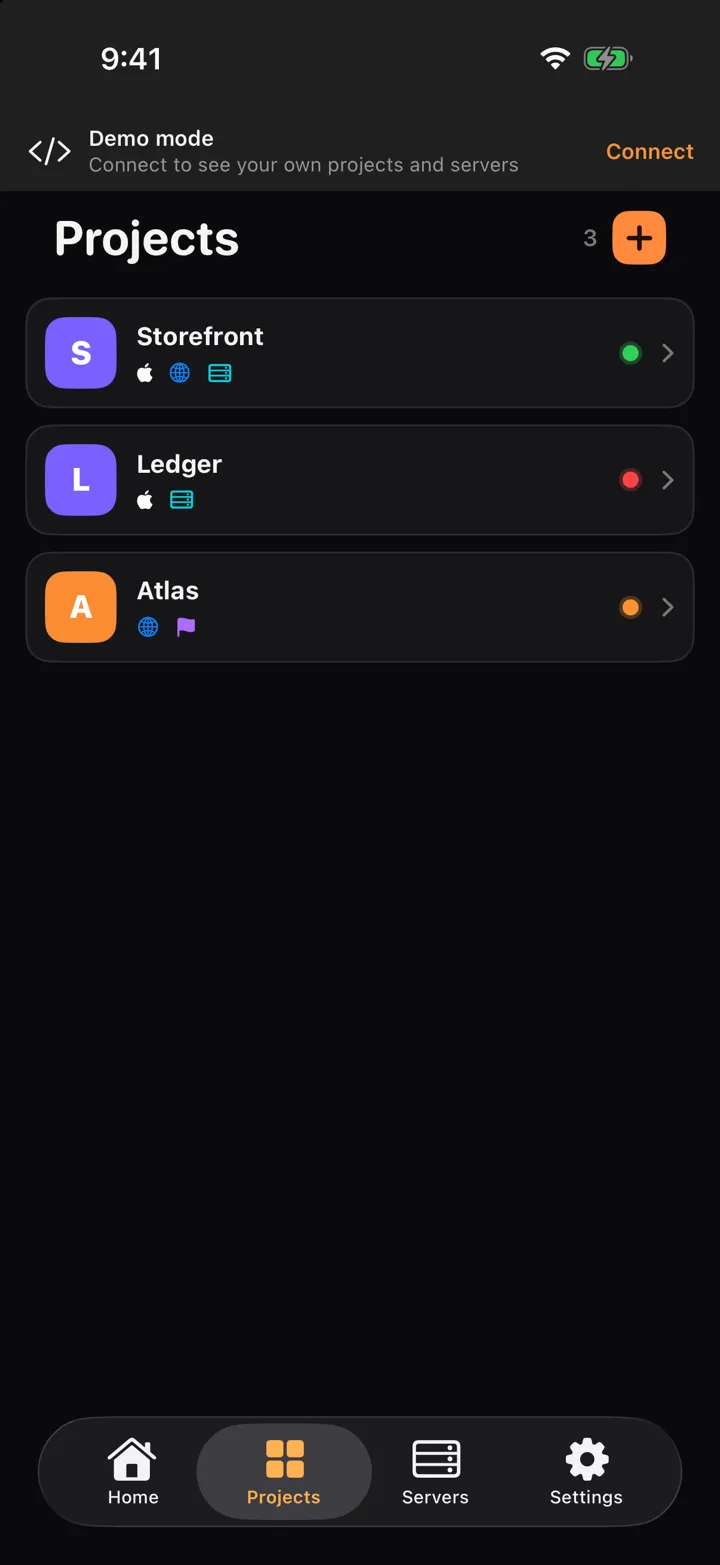
Проект — это всё, что стоит за одним продуктом: его приложения в сторе, сайт и бэкенд, репозитории. Точка рядом с каждым показывает его состояние с одного взгляда.
Добавьте проекты из GitHub
На вкладке «Проекты» нажмите + и выберите репозитории. Каждый станет проектом — переименовать и заполнить его можно позже.
Подключите App Store
Откройте Настройки → Connections → App Store. В App Store Connect зайдите в «Пользователи и доступ» → «Интеграции» → App Store Connect API, создайте ключ и вставьте Key ID, Issuer ID и файл .p8. Оценки, отзывы и стадия релиза будут тянуться вашим же ключом.
Свяжите приложения с проектами
Auto-match App Store apps в настройках подтягивает все приложения аккаунта и привязывает каждое к своему проекту. Прикрепить приложение можно и вручную — на экране проекта Edit.
Следите за адресами
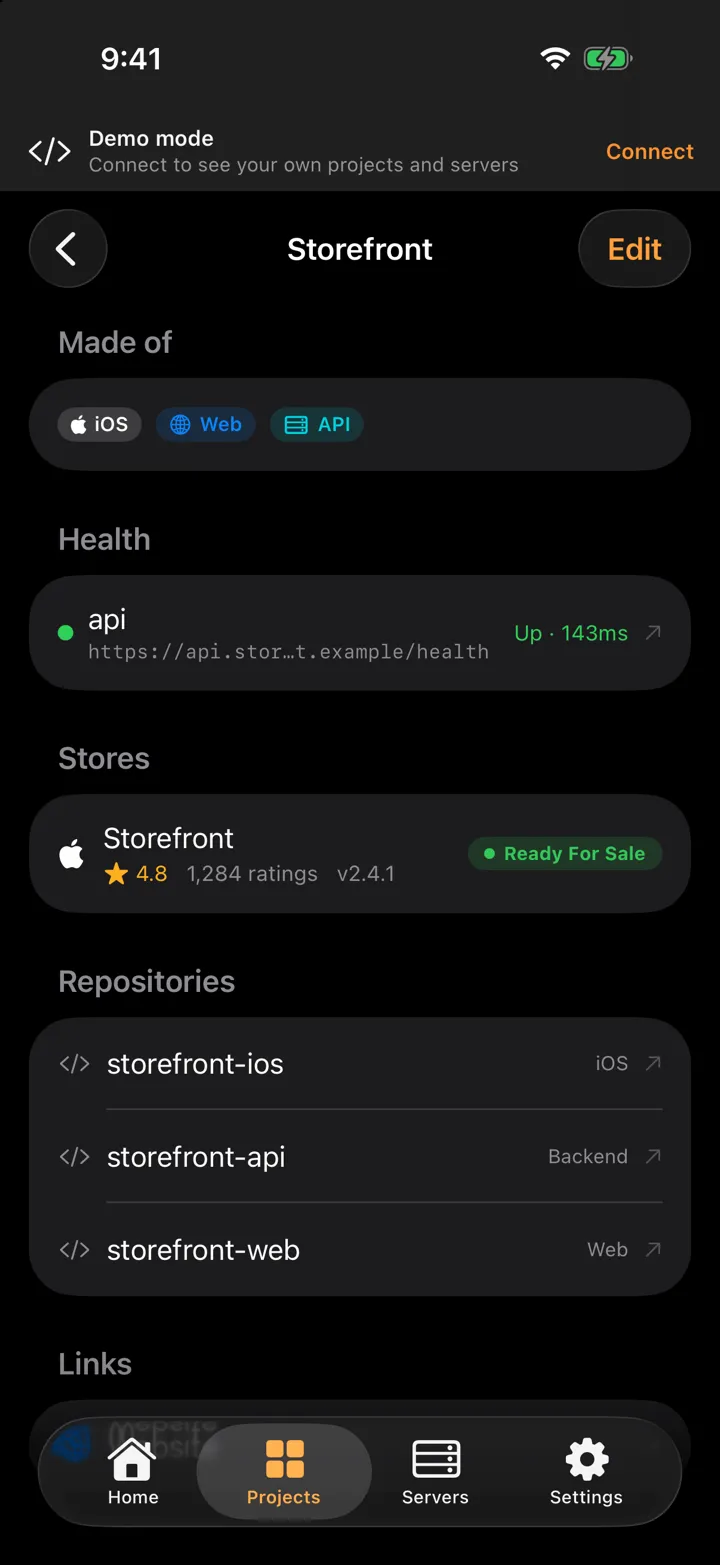
В разделе проекта «Health» нажмите Watch an address и дайте адресу подпись (api, web…). Проверка — раз в минуту; пуш приходит, когда адрес не ответил два раза подряд, и ещё раз — когда он снова заработал.
Внутри проекта видно, из чего он состоит, его состояние со временем ответа, оценки в сторе, репозитории и ссылки. В Edit задаются имя, сайт, бэкенд, адрес проверки и ссылка на админку.
Серверы
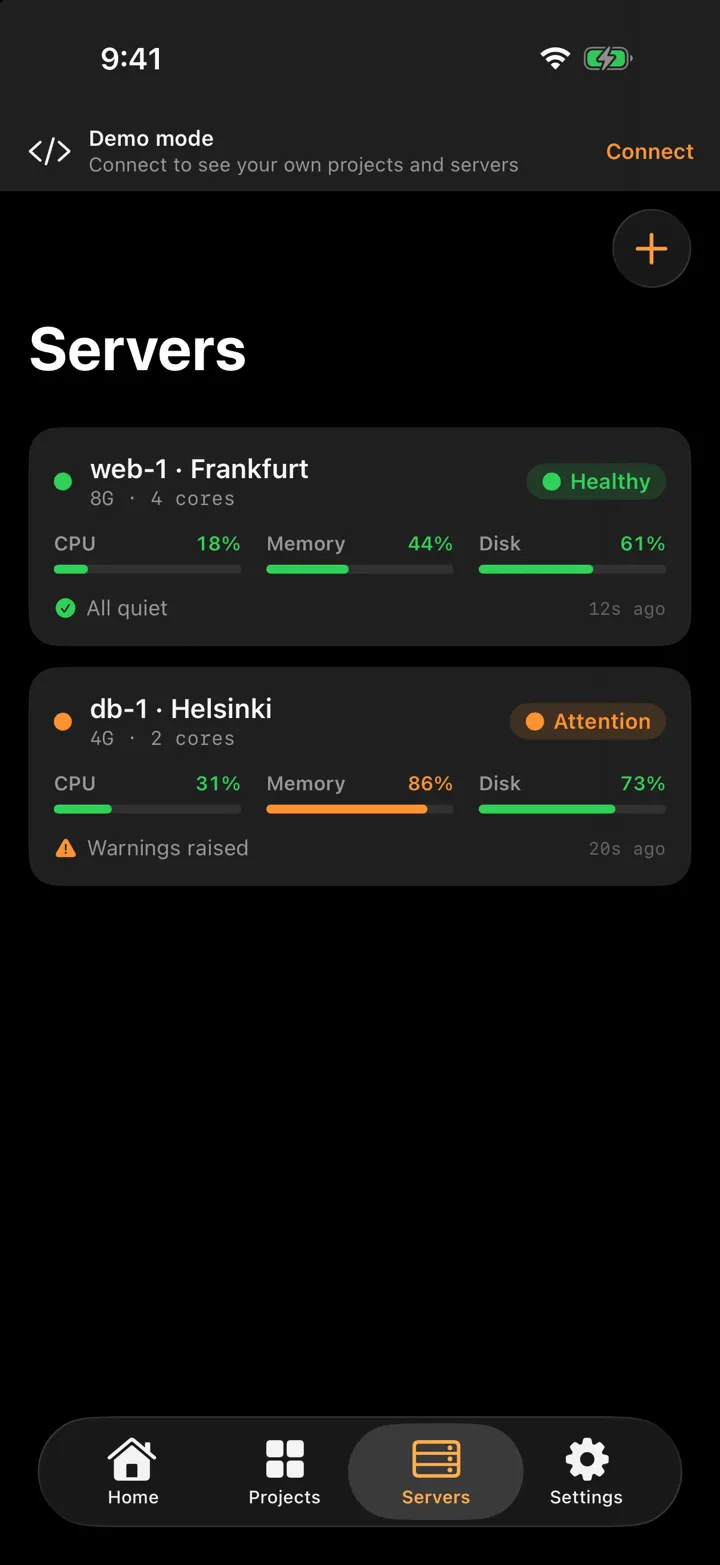
Подключите сервер — и увидите его нагрузку, самые тяжёлые процессы и тревоги. Подойдёт любой Linux-сервер с systemd, хватит и небольшого VPS. Три шага, около минуты.
Возьмите команду
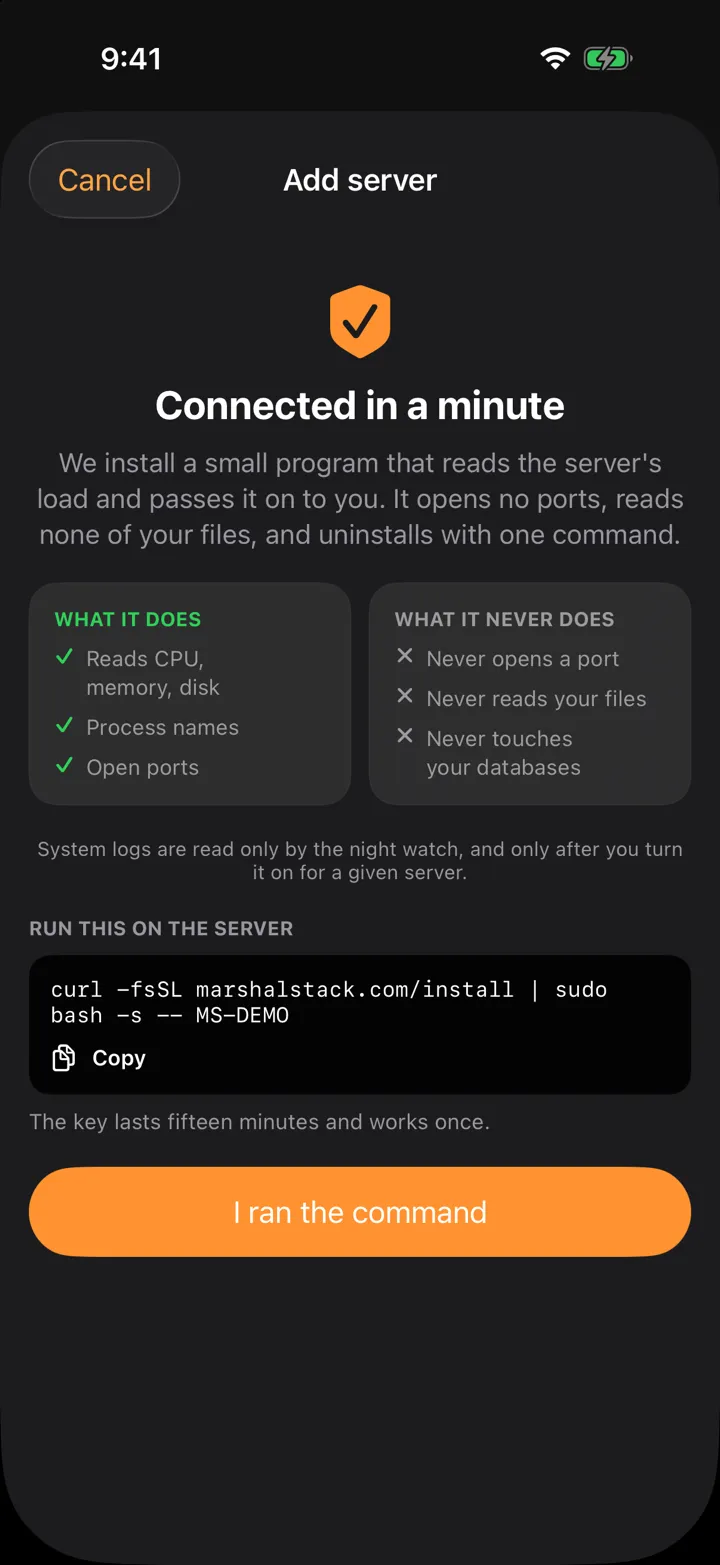
На вкладке «Серверы» нажмите +, затем Add server. Приложение покажет команду с уже вставленным одноразовым ключом — нажмите Copy.
Запустите её на сервере
Вставьте её в терминал на сервере. Нужен sudo — цифры нагрузки читаются из /proc. Вручную она выглядит так — замените YOUR-KEY на ключ из приложения:
curl -fsSL marshalstack.com/install | sudo bash -s -- YOUR-KEYОна кладёт агента в /opt/marshal-agent и заводит таймер systemd, который раз в минуту отправляет показания. Установщик — обычный bash, его стоит прочитать до запуска.
Подтвердите в приложении
Нажмите I ran the command. Сервер появится в списке в течение минуты — под своим именем хоста.
Чтобы увидеть, что именно уходит с сервера, снимите показания вручную — агент напечатает то, что отправляет:
sudo marshal-agent --onceУдаление — одна команда, она откатывает всё, что сделал установщик:
sudo marshal-agent-uninstallТревоги и пороги
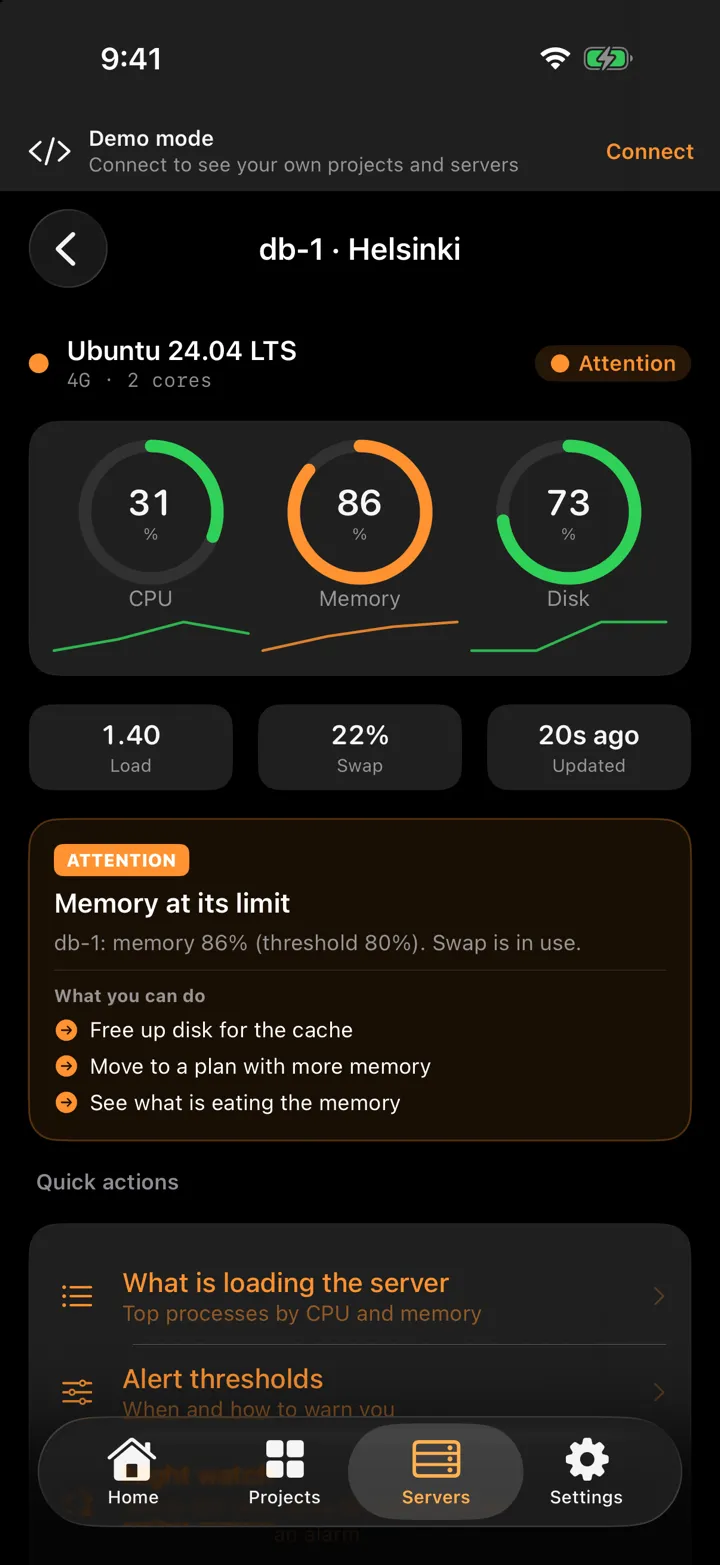
Нажмите на сервер — откроется полная картина: процессор, память и диск с трендом, нагрузка, своп и время последних показаний. Когда что-то пересекает черту, карточка Attention говорит, что случилось и что с этим можно сделать.
What is loading the server показывает самые тяжёлые процессы по процессору и по памяти — только имена и доли, больше ничего.
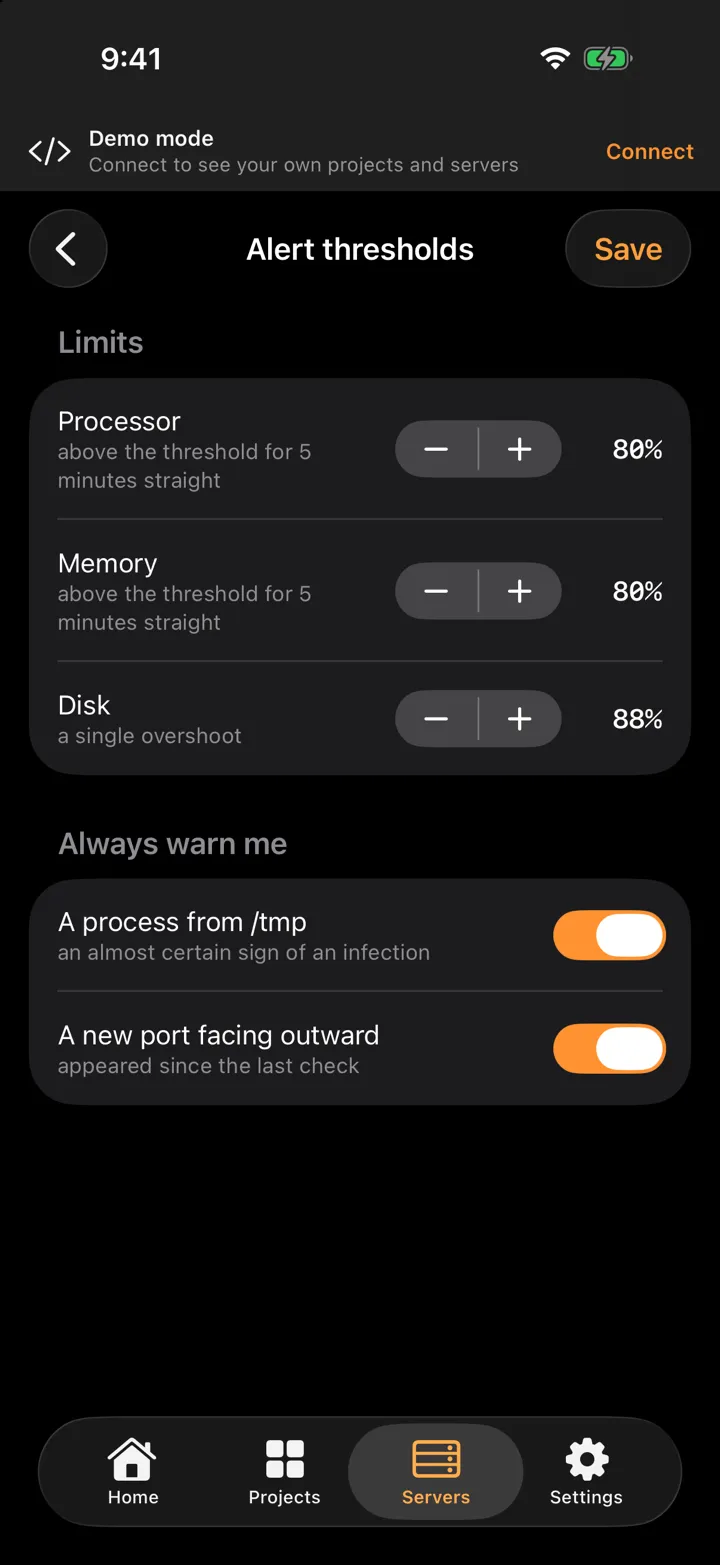
Alert thresholds решает, когда вас предупреждать. Процессор и память — после пяти минут подряд выше черты (по умолчанию 80%); диск — при первом же превышении (по умолчанию 88%). Ещё два предупреждения включены, пока вы их не выключите: процесс, запущенный из /tmp, — почти верный признак заражения, — и новый порт наружу с прошлой проверки.
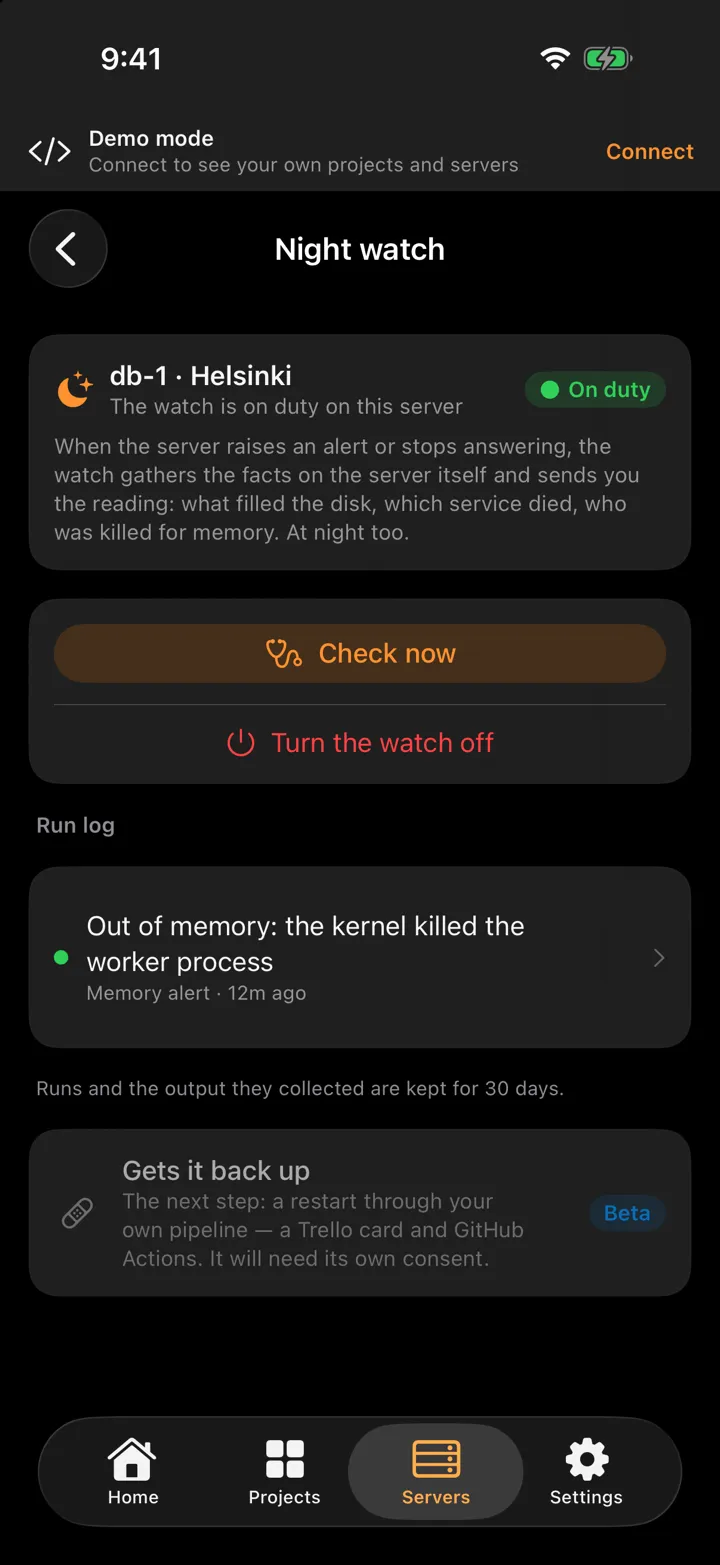
Ночная вахта Бета
По умолчанию выключена. Включается для каждого сервера отдельно: Серверы → сервер → Night watch.
Когда сервер поднимает тревогу или перестаёт отвечать, вахта собирает факты прямо на сервере и присылает вам разбор: чем забит диск, какой сервис упал, кого убили за память. Ночью тоже.
Она только смотрит. Все команды, которые ей можно выполнять, — это фиксированный список только на чтение внутри агента (его печатает команда ниже), а секреты маскируются ещё до того, как что-то покинет сервер. Check now запускает проверку по требованию; журнал хранит каждый запуск и его вывод 30 дней.
sudo marshal-agent --opsЧтобы запретить вахту на сервере, что бы ни говорило приложение, пропишите DUTY=off в /etc/marshal-agent/agent.conf.
Уведомления
Пуши приходят о том, где нужны вы: отказ стора, новый отзыв, бэкенд перестал отвечать, тревога на сервере. Что именно присылать — в Настройки → Notifications → Alerts.
Если к телефону привязаны Apple Watch, приложение Marshal Stack на часах показывает ваши серверы — худшие наверху — с их нагрузкой, а усложнение на циферблате — сколько из них в строю. Нажмите на сервер — увидите процессор, память, диск и активную тревогу.
Тревоги в Telegram
Хотите те же тревоги в Telegram? Настройки → Telegram alerts подключает вашего собственного бота:
- Откройте @BotFather в Telegram и отправьте /newbot.
- Скопируйте выданный токен, вставьте его в приложение и нажмите Connect.
- Откройте своего бота и нажмите Start — это привяжет чат к аккаунту.
- Нажмите Send a test alert, чтобы проверить. Отключить можно в любой момент на том же экране.
Экипаж агентов Ранний доступ
Экипаж — ИИ-инженеры, которые берут задачи с ваших досок и делают их, — в разработке. Экран Your machines открыт только аккаунтам с ранним доступом; если он у вас есть, вот как подключить машину для экипажа.
Это другой агент, не серверный: он запускает Claude на вашей машине под вашей же подпиской Claude. Marshal Stack не видит ваш вход в Claude и не тратит ваши лимиты — и работа, и токены остаются вашими.
Что понадобится
- Машина, которая всегда включена, — Linux-сервер (любой небольшой VPS) или Mac — с установленными python3 и curl.
- Подписка Claude с выполненным входом на этой машине (шаг 2 ниже).
- Приложение Marshal Stack на iPhone с входом в аккаунт с ранним доступом.
Подготовьте машину
Идеально подойдёт небольшой всегда включённый Linux-VPS; Mac тоже годится. Убедитесь, что есть python3 и curl:
python3 --version && curl --versionВойдите в Claude на машине
Установите Claude Code на машину и создайте токен входа:
claude setup-tokenПроверьте, что Claude отвечает:
claude -p "reply with exactly: AUTHOK"Создайте ключ агента
В приложении откройте Настройки → Your machines (или меню ⋯ на вкладке Control → Your machines). В разделе «Add a machine» выберите Server или Mac и нажмите Generate agent key.
Установите агента
Вставьте эту команду в терминал на машине. Настраиваете вручную? Она выглядит так — замените YOUR-KEY на ключ из приложения:
curl -fsSL https://relay.marshalstack.com/agent/install.sh | AGENT_KEY='YOUR-KEY' bashОна скачивает небольшой агент, создаёт изолированное окружение Python и ставит его как службу (launchd на Mac, systemd на Linux), чтобы он работал постоянно и переживал перезагрузку. Больше на машине ничего не меняется.
Проверьте и начните работу
Через несколько секунд машина появится в разделе «Connected now» в приложении. Если нет — проверьте лог:
~/.marshalstack/agent.logГотово. Задачи для этой машины теперь выполняются здесь, на вашем железе, вашим Claude.
Экран «Your machines» показывает все выданные ключи, какая машина онлайн и когда её видели в последний раз. Смахните ключ, чтобы отозвать его, — эта машина сразу отключится, остальные продолжат работать.
Если что-то не так
Агент сервера
- Сервер не появляется
- Возможно, ключ истёк — он живёт пятнадцать минут и срабатывает один раз, откройте Add server за новым. Ещё серверу нужны systemd и исходящий HTTPS. Запустите
sudo marshal-agent --once— увидите, что идёт не так. - «run with sudo»
- Агент читает /proc, а для этого нужен root. Запустите ту же команду снова — с sudo перед bash, точно как в приложении.
- Показания перестали приходить
- Проверьте таймер:
systemctl status marshal-agent.timer. Если сервер переустанавливали — удалите старую запись в приложении и добавьте сервер заново.
Машина экипажа
- «python3 is required»
- Установите Python 3 (apt install python3 на Debian/Ubuntu или brew install python на Mac) и запустите команду ещё раз.
- «No agent key found»
- Ключ не дошёл до скрипта. Запустите команду снова, указав AGENT_KEY точно как в приложении, вместе с кавычками.
- Не появляется как connected
- Проверьте ~/.marshalstack/agent.log. Убедитесь, что машина достаёт relay.marshalstack.com по HTTPS и что проверка AUTHOK на шаге 2 прошла.
- Не переживает перезагрузку
- Хост без менеджера служб не может прописать автозапуск агента. Используйте Linux с systemd или Mac, на котором сохраняется вход в систему.
Приватность и ваши ключи
Ключи сторов остаются на реле и больше не показываются. Каждый агент сервера держит один ключ для одного сервера — и ничего кроме. Удалите сервер в приложении или запустите деинсталлятор — и этого ключа больше нет.
У экипажа вход в Claude никогда не покидает машину. Ключ агента лишь позволяет этой машине присоединиться к вашему аккаунту на реле — отозвать его можно в любой момент. Этого агента запускайте от обычного пользователя, а не root, если нет причин делать иначе.